
カートに商品はありません


データ制作ガイド
ホーム > 万能シミュレーターの使い方
万能シミュレーターの使い方
特別なソフトは不要!
ブラウザ上で画像や文字を自由に配置して、仕上がりイメージを確認しながらデザインできます。
万能シミュレーター対応商品
缶バッジ・マグカップ・キャンバスプリントなどの商品
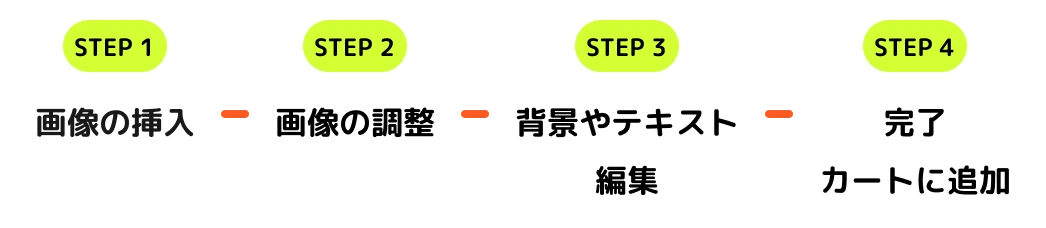
データの作り方の流れ
推奨(必ずご確認ください)
- 推奨データ
PNG・JPEG・SVG
- 推奨サイズ(px)
最小サイズ100×100px以上・最大サイズ10,000×10,000px以内
※解像度150〜350dpiを推奨しています。
- 推奨カラーモード:CMYK
【仕上がりの色味に関するご注意】
RGBの画像やイラストをご使用の場合は、仕上がりは画面上の色よりもくすんだ色味になります。あらかじめご了承ください。
また、厳密な色管理を優先される場合は、本シミュレーターではなく「AIテンプレート」を使用し、 CMYKモードで作成したデータをご入稿ください。
STEP1
画像の挿入
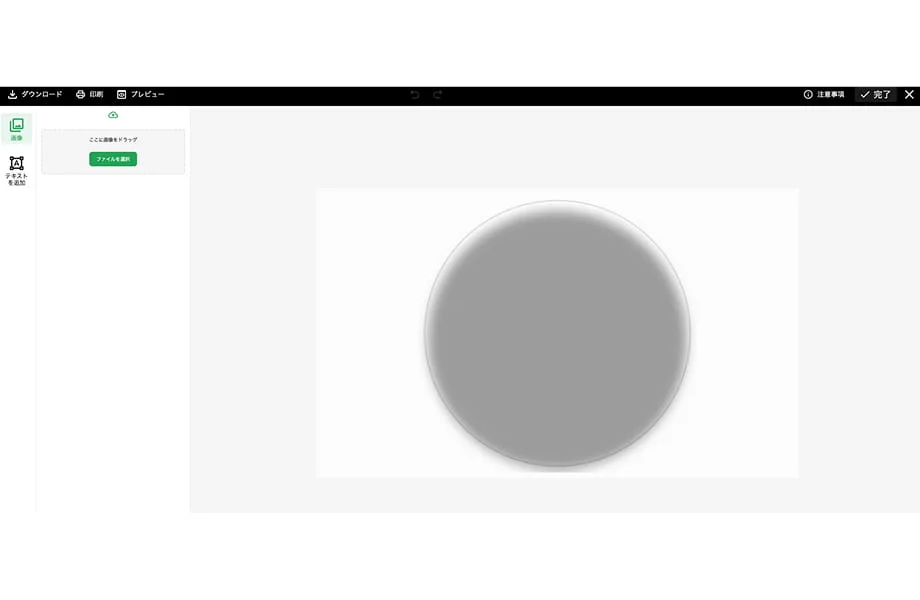
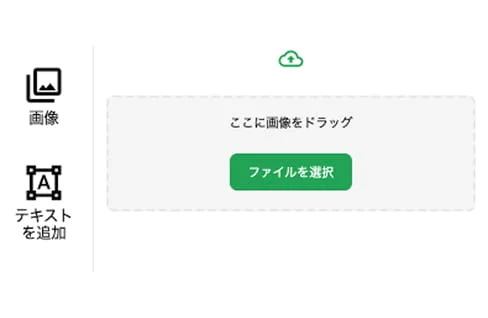
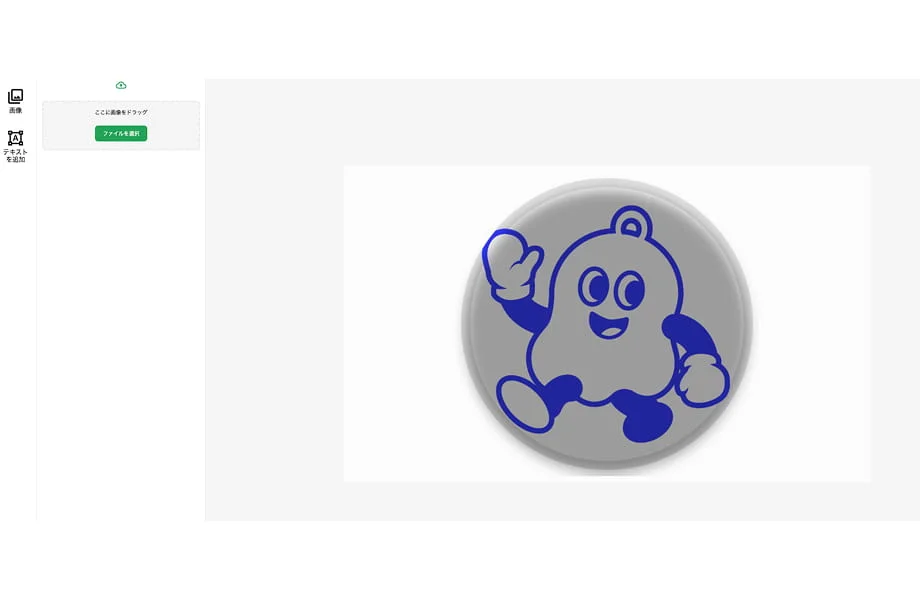
先に商品にあたる部分をクリックしていただいてから画像をアップロードします。アップロードした画像は上記のように商品の上に載ります。
完了するとプレビュー部分に選択した画像がアップします。
※アップロードが上手くいかない、エラーが出てしまう時は以下の原因が考えられます。
- 対応外の形式や容量が大きすぎる可能性があります。
- 通信環境による場合があるため、電波の安定した場所でページの再読み込みや別ブラウザでの再試行をお試しください。
STEP2
画像の調整
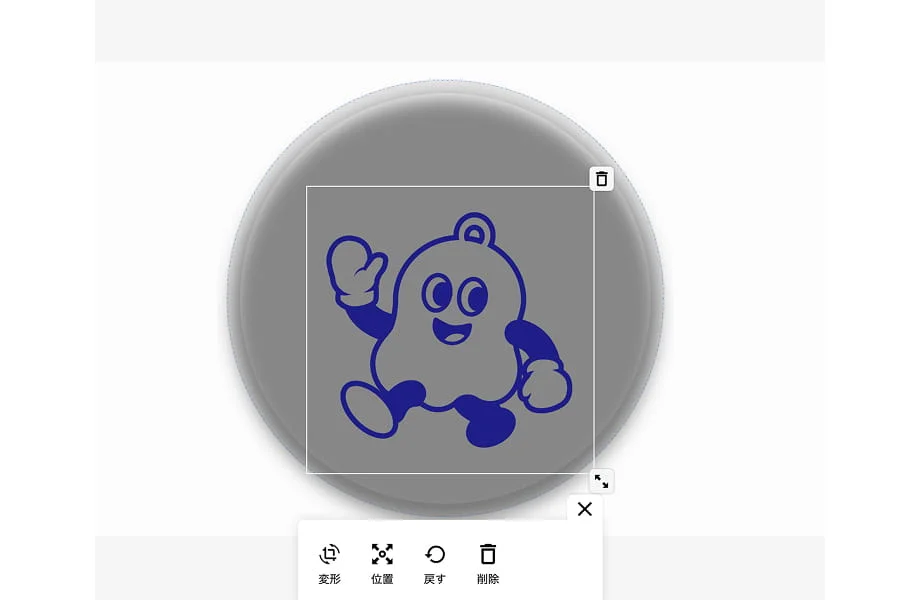
画像をクリックするとメニューが表示されるので、希望のメニューをお選びいただき画像の位置や大きさ、傾き等調整します。
STEP3
背景やテキストの編集
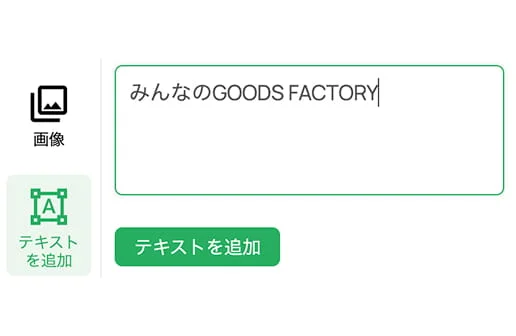
左のメニュー内の「テキストを追加」をクリックしていただくと、テキストを編集できるメニューが出てくるのでクリックします。
お好きな文字をご入力していただき、「テキスト追加」ボタンをクリックします。
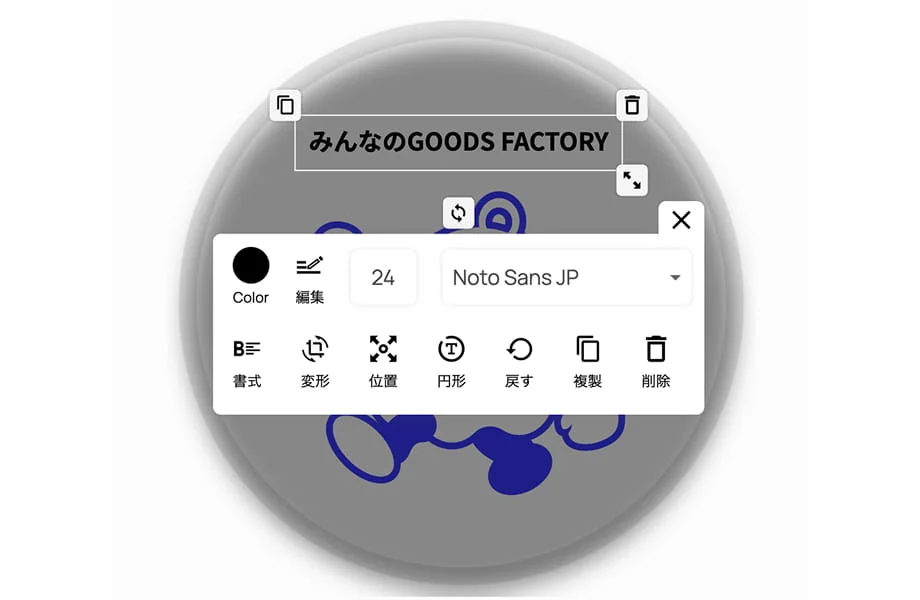
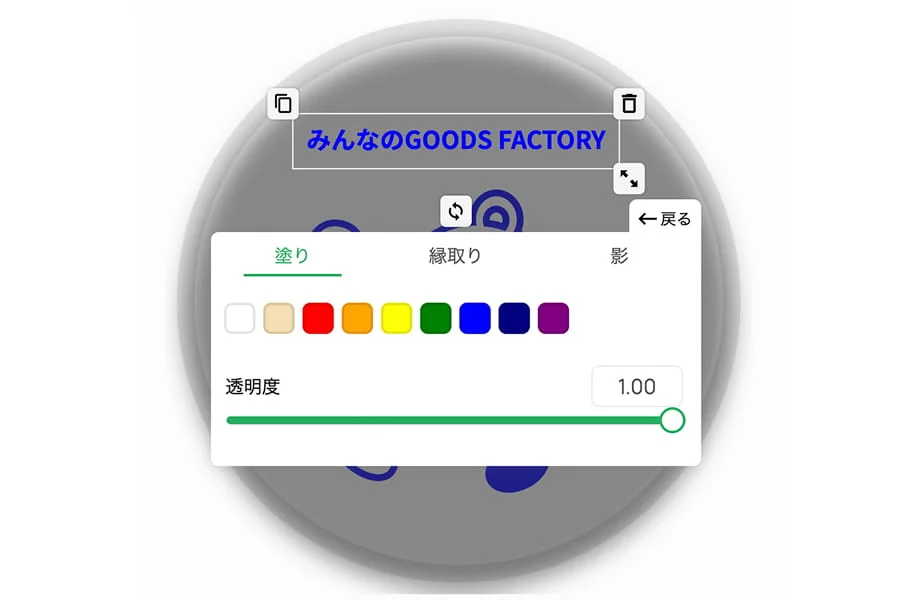
ご入力いただいたテキストが中央に表示されます。ドラッグでお好きな位置に移動します。
テキストをクリックするとメニューが表示されるので、希望のメニューをお選びいただきテキストの太さやフォント、サイズ等を調整します。
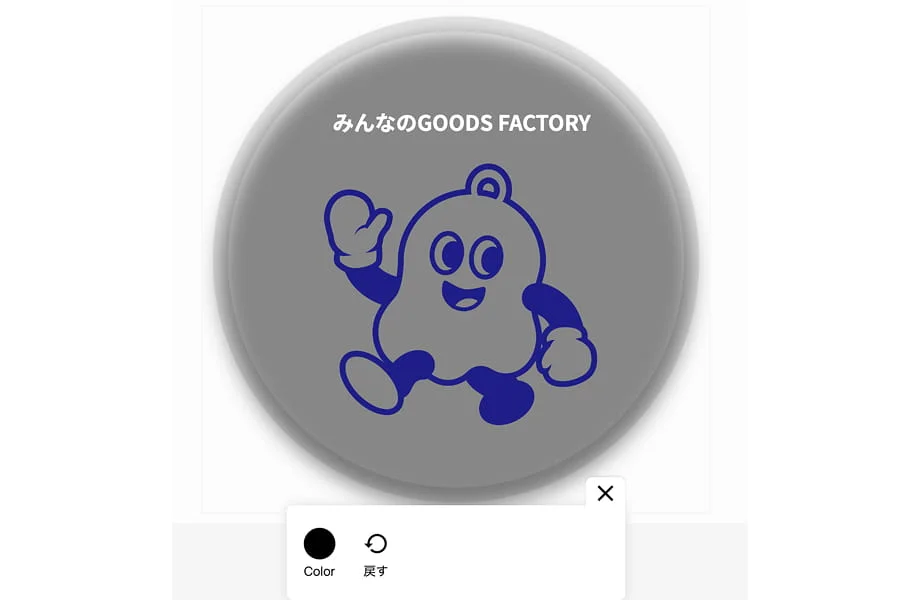
アップロードした画像の外側をクリックします。
背景のカラーを変更できるメニューが表示されるので、ご希望のカラーに変更できます。
※「画像の外側」というのはイラスト以外の場所ではなく配置した画像の範囲外になります。
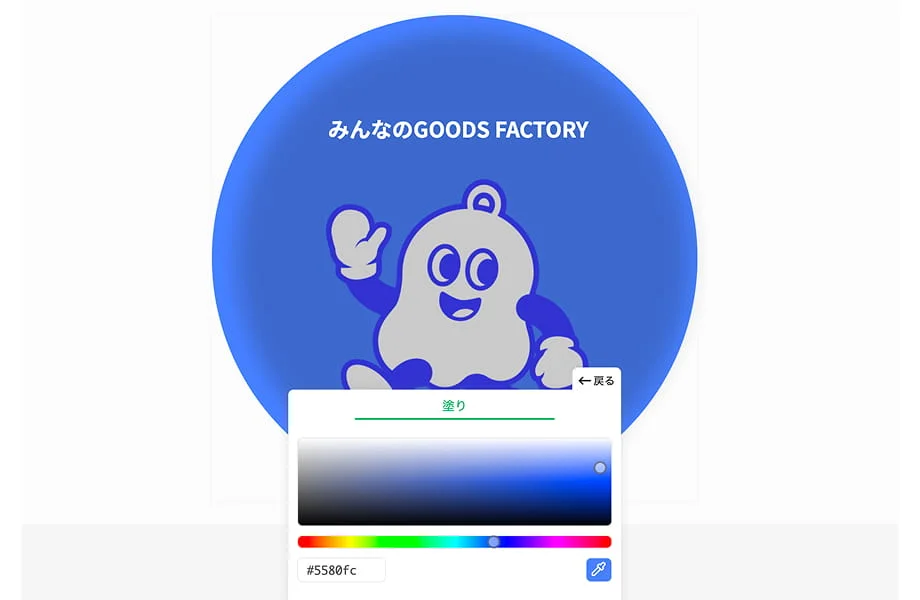
メニュー内でカラーの変更が可能です。背景のカラーを変更できます。カラーピッカーが出てきますのでお好きなカラーに変更できます。
STEP4
完了!
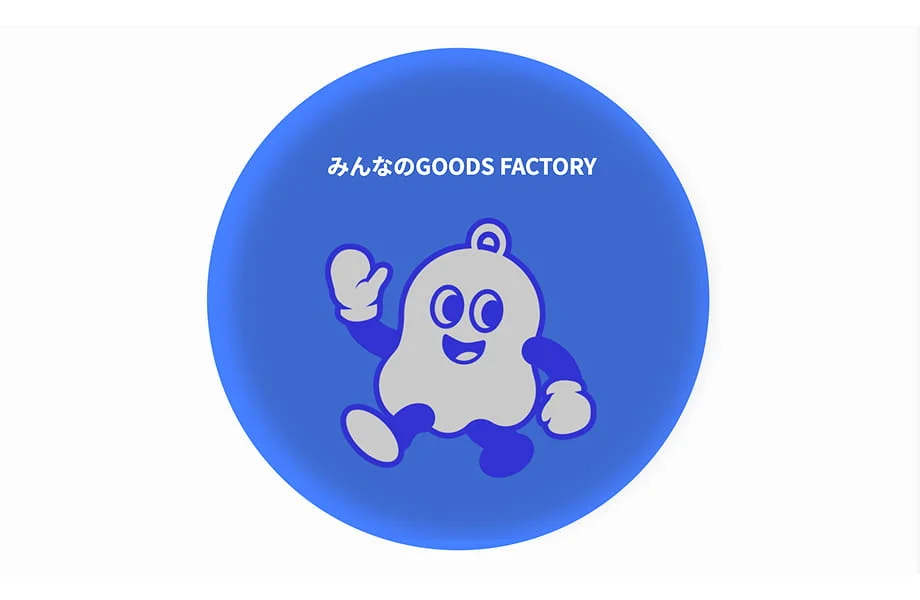
以上でシミュレーターによるデータの準備は完了になります。
上部の「完了」のボタンをクリックして保存します。
カートへの追加

シミュレーターに保存できましたら、商品ページに戻りますので、「保存したデータをアップしてカートに追加する」ボタンをクリックし、ご購入手続きにお進みください。
どの入稿方法を選べばいいか迷った方へ
・Adobe Illustratorをお持ちでない方
主にシミュレーターが対応していない商品のみのサービスになります。
Illustratorが使えない!とお困り方へ弊社スタッフが入稿のお手伝いをさせていただきます!
※画像切り抜き等の作業発生時は別途費用見積もりをさせていただきます。
