
カートに商品はありません


データ制作ガイド
ホーム > AIテンプレートで入稿する方法
AIテンプレートで入稿する方法
Adobe Illustratorを使用して、こだわりの完全データを作成したい方向け!
自由な形状のアクリルグッズや、特殊なレイアウトが必要な商品に対応しています。
※Adobeソフトの購入・使用には料金が必要です。
ご希望の商品のAIテンプレートのダウンロードはこちらから
データの作り方の流れ

STEP1
デザインの配置
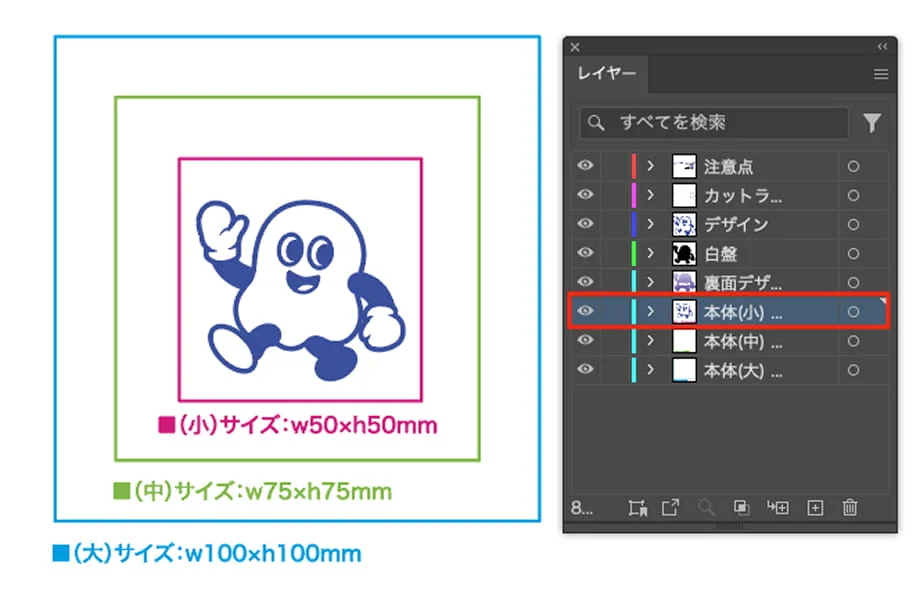
まずは対象商品のテンプレートをお選びいただきます。テンプレートを開きましたらデザインを配置します。
サイズ別のガイド線がございますのでお選びいただいた商品のサイズのガイド線内におさまるように配置してください。
デザインのレイヤーは一つにまとめてください。
※デザインを貼り付ける場合は、貼り付けたいレイヤーをクリックしてから貼り付けてください。
※カラーモードはCMYKで作成してください。
※画像の解像度は300dpi以上で作成してください。
※アクリル商品以外はデザインレイヤーにて作成してください。デザインは実線内に納め、背景は点線(塗りたしまで)広げてください。
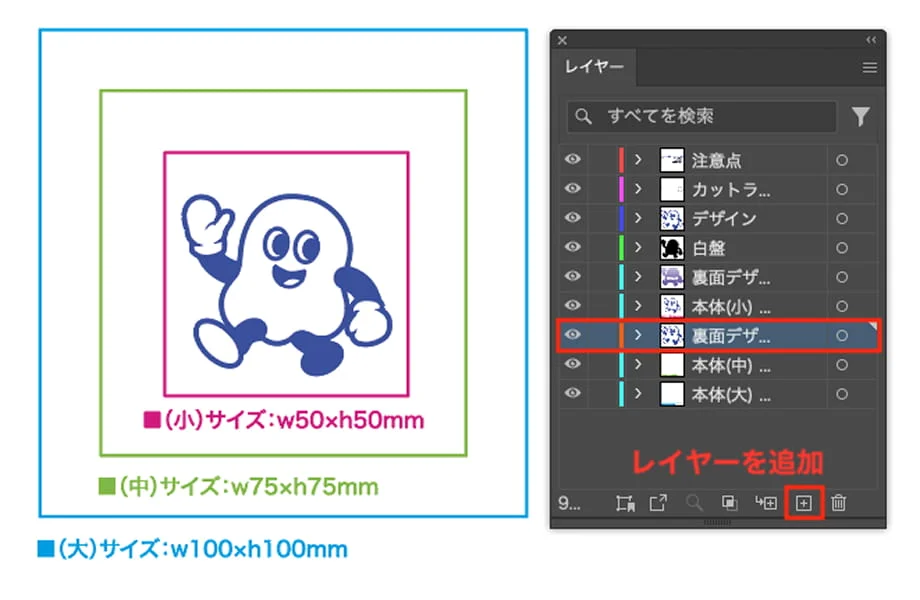
裏面デザインがある場合は、「裏面デザインレイヤー」を追加し、表面と同じデザインの向きで合わせ、同位置に作成してください。
文字などは反転させてください。
STEP2
白押さえの作成
「白盤」のレイヤーを追加していただき、デザインと同位置に作成してください。
その際、カラーはCMYKのK100%、白い部分がはみ出るのを防ぐためにデザイン部分よりも0.2mm程小さくしてください。
STEP3
カットラインの作成
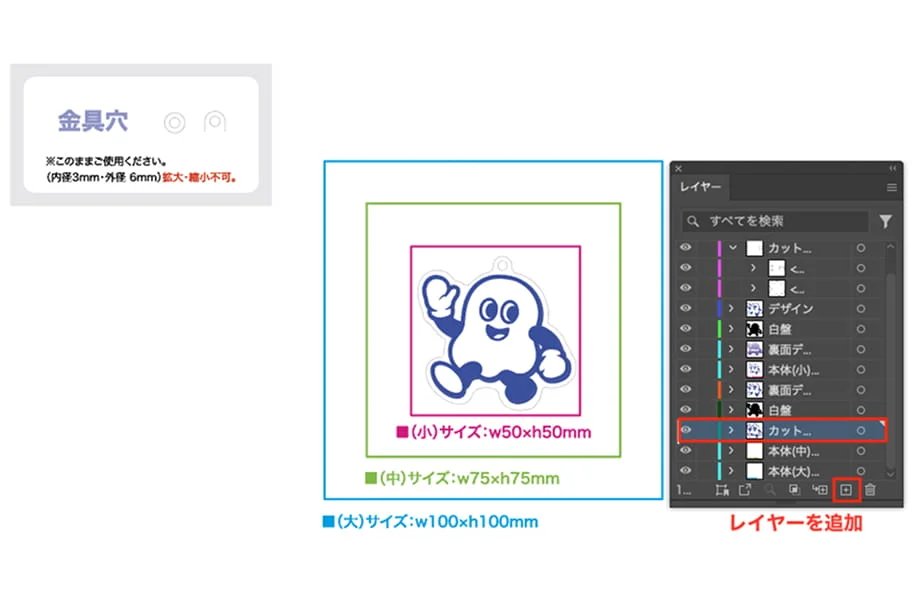
「カットライン」のレイヤーを追加してください。
カットラインはペンツールで作成してください。
作成する際はデザインから2mm以上離してください。
アンカーポイントはできるだけ少なく、曲線で90°以上、線幅は0.1mmにしてください。
STEP4
完了!
入稿前のチェック!!
- カラーモードはCMYKになっていますか?
- 画像は全て「埋め込み」済みですか?
- 文字は全て「アウトライン化」されていますか?
- カットラインはガタガタせずに滑らかな曲線になっていますか?
- アクリル以外の商品で背景がある場合は点線(塗りたし)まで広げていますか?
- デザインが枠の中に全て収まっていますか?
上記の確認がお済みになりましたらデータの準備は完了になります。
カートへの追加

商品ページにてページにて「AIテンプレートファイルを入稿する」から「ファイルを選択」をクリックしていただき、作成していただいたデザインデータをお選びいただきご購入手続きにお進みください。
どの入稿方法を選べばいいか迷った方へ
・Adobe Illustratorをお持ちでない方
主にシミュレーターが対応していない商品のみのサービスになります。
Illustratorが使えない!とお困り方へ弊社スタッフが入稿のお手伝いをさせていただきます!
※画像切り抜き等の作業発生時は別途費用見積もりをさせていただきます。
