
カートに商品はありません


データ制作ガイド
ホーム > かんたんアクスタ・アクキーシミュレーターの使い方
かんたんアクスタ・アクキーシミュレーターの使い方
アクリルキーホルダー(アクキー)とアクリルスタンド(アクスタ)に特化した専用ツールです!
カットラインの確認もスムーズに行えます。
かんたんアクスタ・アクキーシミュレーター対応商品
アクリルキーホルダー・フレーム無しアクリルスタンド
データの作り方の流れ

推奨(必ずご確認ください)
- 推奨サイズ(px):長辺 2000px 以内
※長辺 5000px を超える画像は動作が重くなる可能性があるため非推奨です。
- 容量上限:50MB/ファイル
- 推奨カラーモード:CMYK
【仕上がりの色味に関するご注意】
RGBの画像やイラストをご使用の場合は、仕上がりは画面上の色よりもくすんだ色味になります。あらかじめご了承ください。
また、厳密な色管理を優先される場合は、本シミュレーターではなく「AIテンプレート」を使用し、 CMYKモードで作成したデータをご入稿ください。
STEP1
画像の挿入
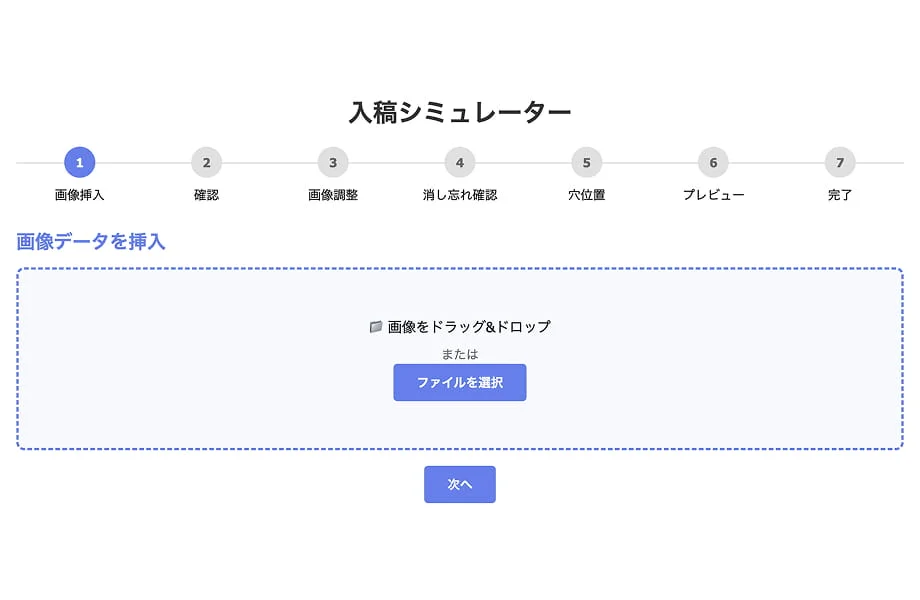
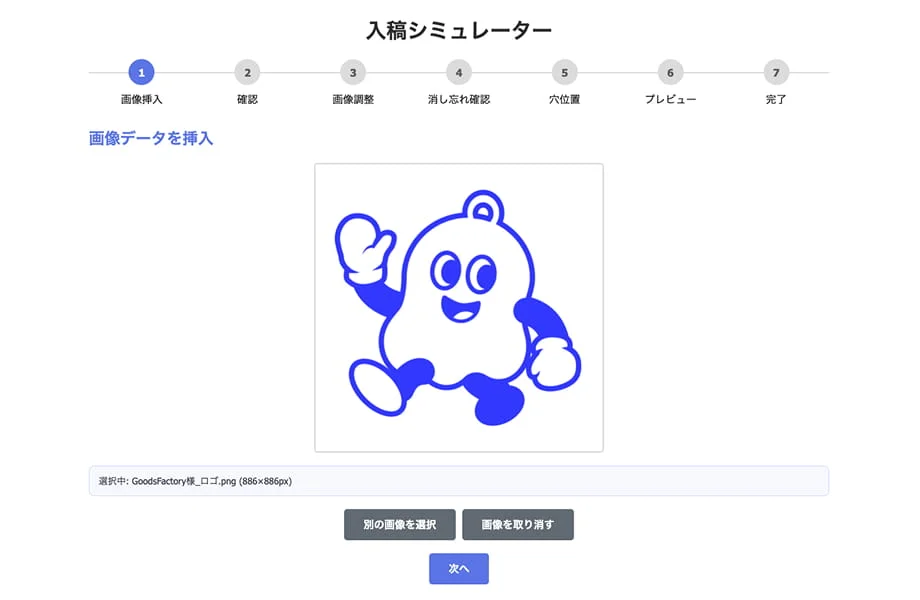
まずは対象の画像を選択します。画像をドラッグ&ドロップ、「ファイルを選択する」ボタンのいずれかの方法で画像を挿入します。 挿入できましたら「次へ」のボタンから確認を行います。 別の画像に変更する場合は「別の画像を選択」、取り消したい場合は「画像を取り消す」のボタンより操作します。 確認ができましたら「次へ」のボタンをクリックしていただき、ご利用規約・プライバシーポリシーチェックして画像の調整へお進みください。
※アップロードが上手くいかない、エラーが出てしまう時は以下の原因が考えられます。
- 対応外の形式や容量が大きすぎる可能性があります。
- 通信環境による場合があるため、電波の安定した場所でページの再読み込みや別ブラウザでの再試行をお試しください。
STEP2
画像の調整
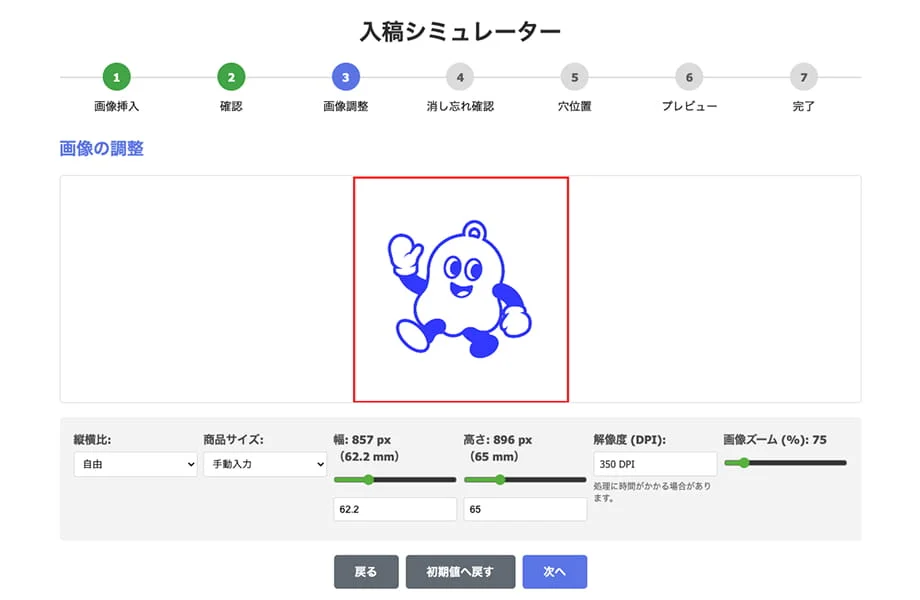
縦横比にて大まかに範囲を決め、幅や高さを調整します。解像度とズーム機能で微調整していただき、「次へ」のボタンからお進みください。
※高解像度データの処理中、読み込みに時間がかかることがあります。あらかじめご了承ください。
※通信環境の良い場所で操作してください。
STEP3
消し忘れの確認
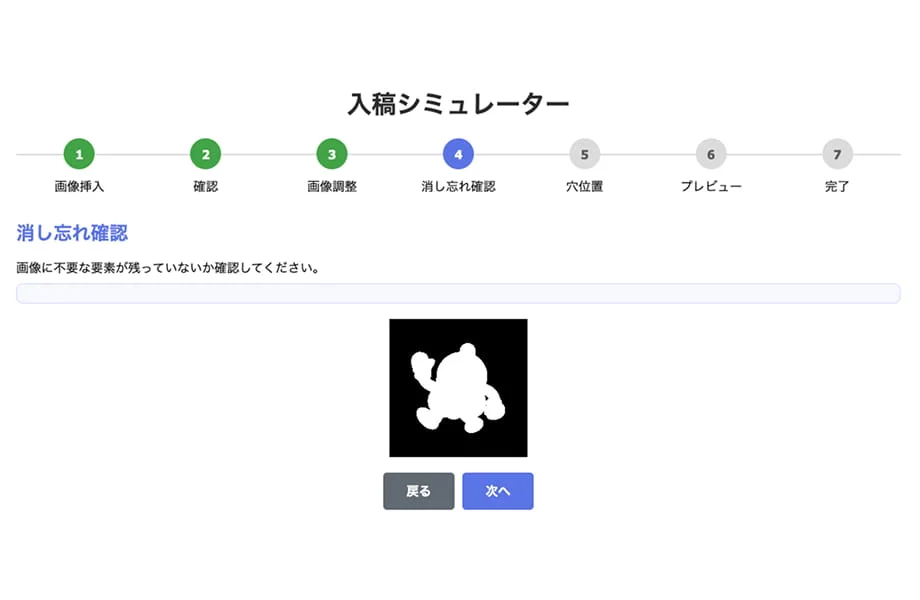
印刷される部分が白く反映しますので、消し忘れがないかを確認します。 確認ができましたら「次へ」のボタンからお進みください。
STEP4
アタッチメントの穴の位置・台座の位置の設定
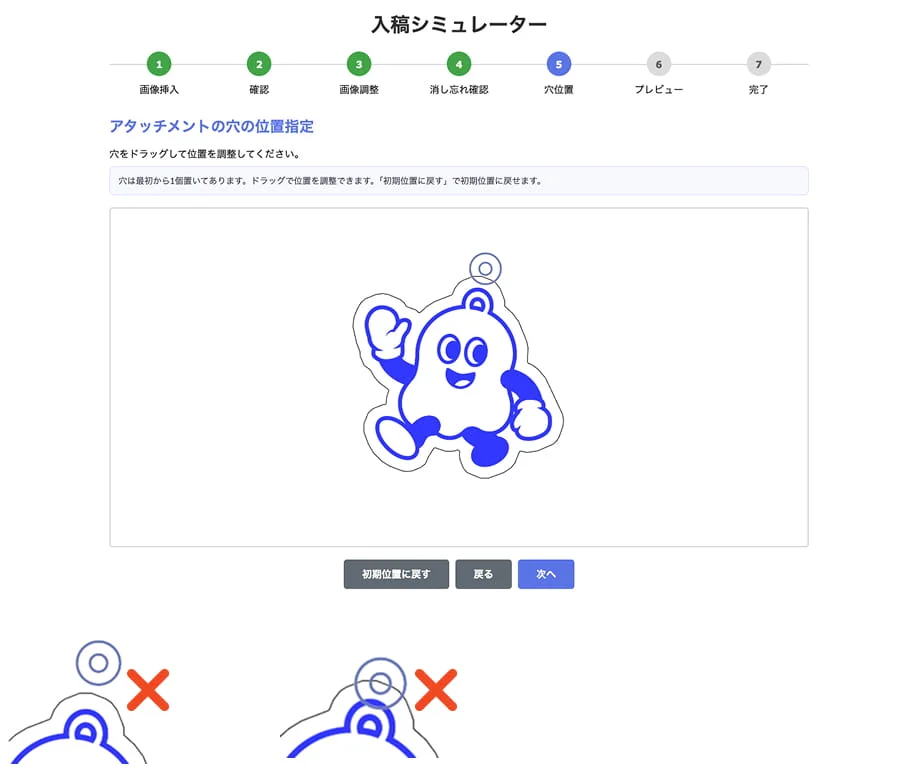
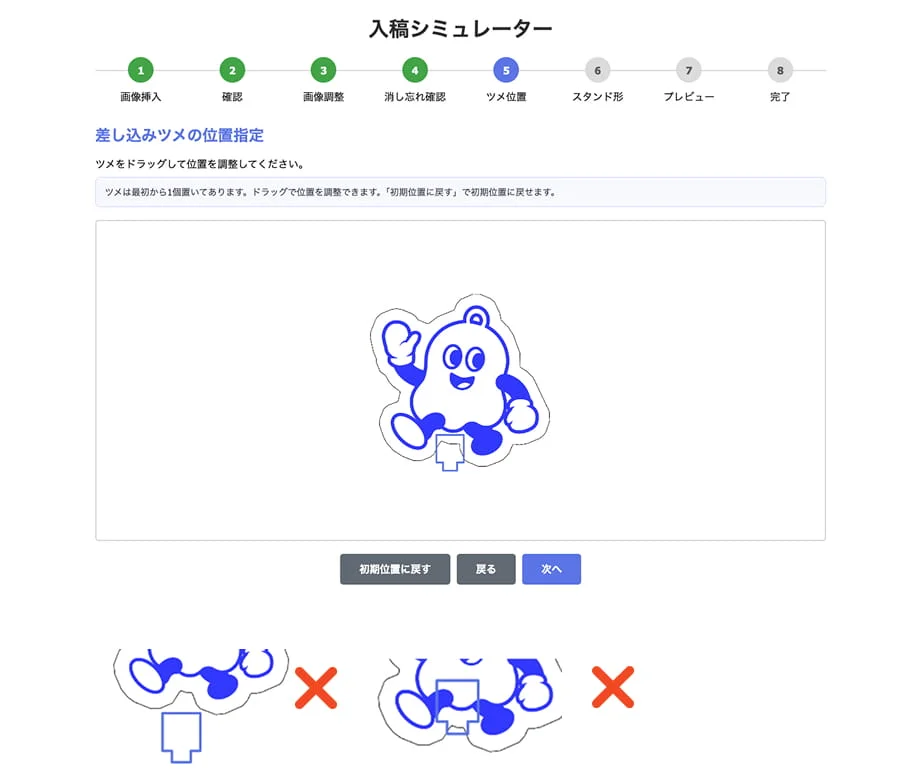
アクリルキーホルダーの場合:
アタッチメントの穴の位置を決めます。中央にある穴をドラッグで移動させ、位置を決定します。アタッチメントの穴が離れてしまったり、埋まってしまったりしないようにお気をつけください。
アクリルスタンドの場合:
アタッチメントの穴や台座の位置が決まりましたら、「次へ」のボタンからお進みください。
最初から操作をしたい場合は「中央に戻す」のボタンで初期位置に戻ります。
STEP5
プレビュー
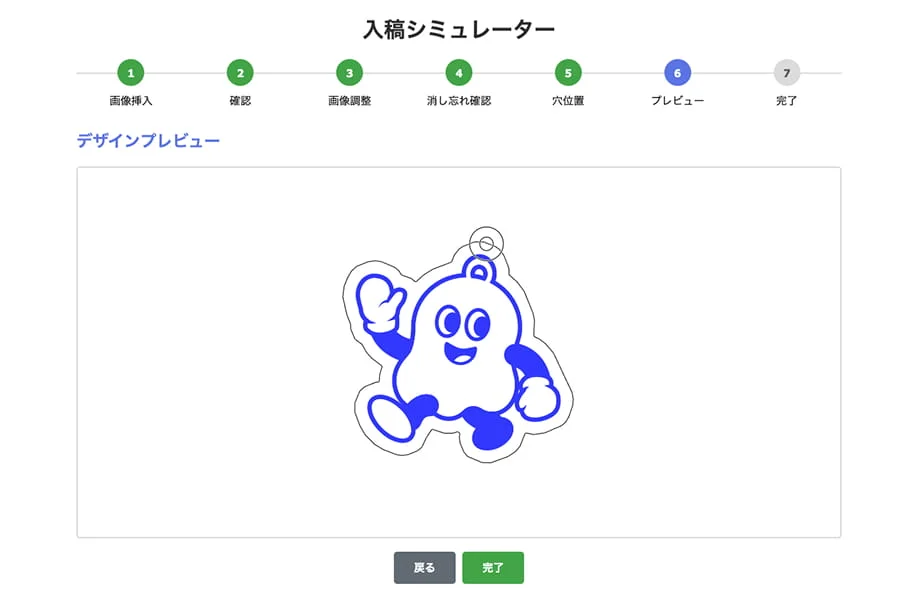
プレビューでは実際にカットが入るカットラインとアタッチメントの穴や台座の確認ができます。 確認後「完了」のボタンにてお進みください。
STEP6
完了!
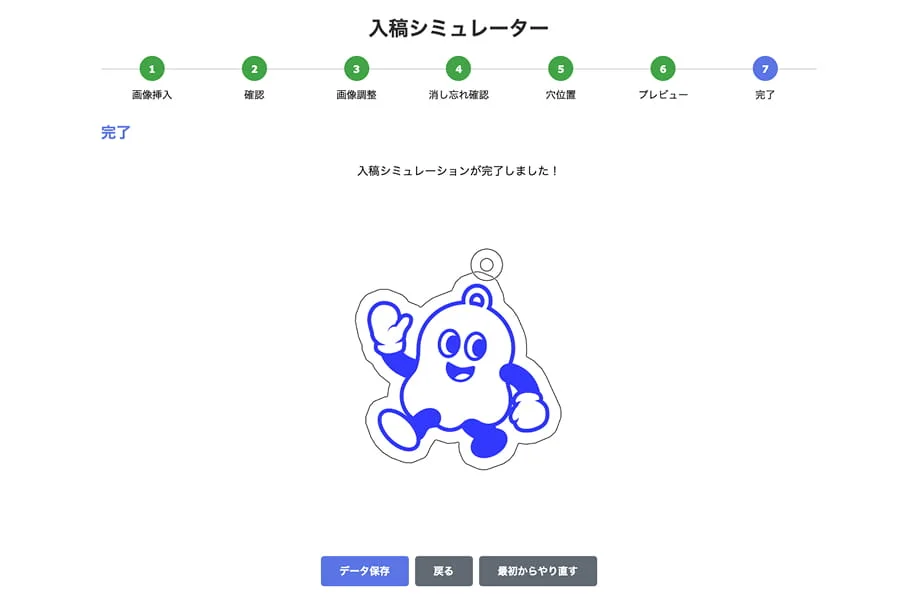
以上でシミュレーターによるデータの準備は完了になります。
カートへの追加

シミュレーターに保存できましたら、商品ページに戻りますので、「保存したデータをアップしてカートに追加する」ボタンをクリックし、ご購入手続きにお進みください。
どの入稿方法を選べばいいか迷った方へ
・Adobe Illustratorをお持ちでない方
主にシミュレーターが対応していない商品のみのサービスになります。
Illustratorが使えない!とお困り方へ弊社スタッフが入稿のお手伝いをさせていただきます!
※画像切り抜き等の作業発生時は別途費用見積もりをさせていただきます。
